
社内の使い方
社内会議や1on1の日時を1つ決める流れです。条件を入力した後は、参加者のグループDMに作られるSlackスレッドで進みます。
Slackのホーム
- Slackの「アプリ」から助次郎を開きます。見つからない場合はSlack内で「助次郎」を検索します。
- 「ホーム」タブを開き、「社内調整」を押します。
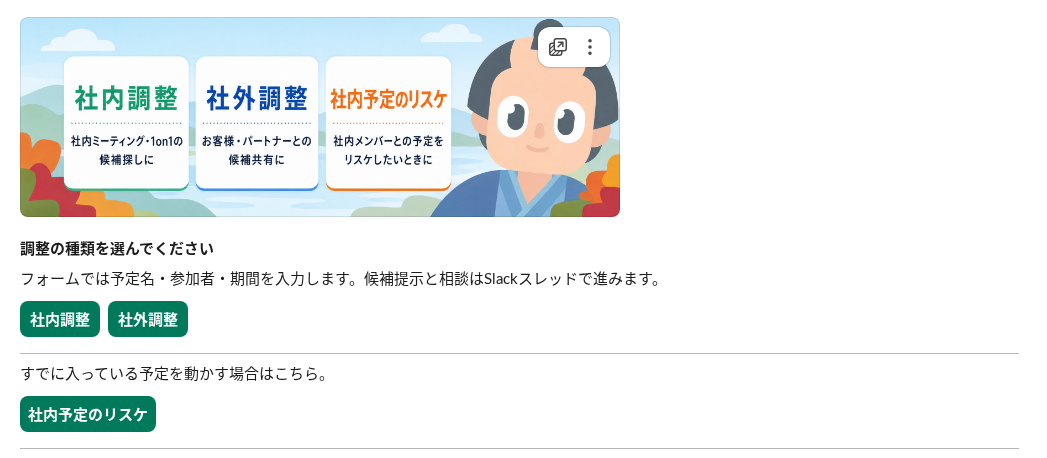
Googleカレンダーの連携を求められた場合は、表示された案内から連携します。連携が必要な参加者には、Slack上で案内されます。
調整条件の入力
予定名、所要時間、参加者、探索期間を入力します。依頼した本人も必須参加者に含まれます。
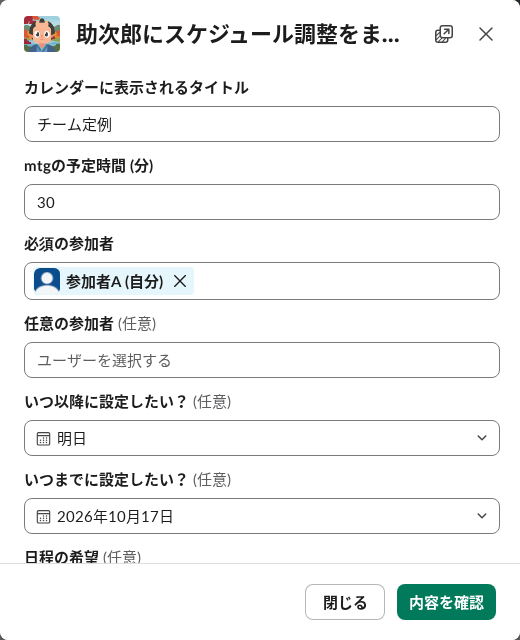
- 予定名と所要時間
- Googleカレンダーに表示するタイトルと、会議本体の長さを指定します。
- 必須参加者
- この人たちの予定をもとに候補を探します。任意参加者の空きは、候補の衝突判定に含めません。
- 探索期間
- 初期値は翌日から14日間です。開始日と終了日は変更できます。
- 日程の希望
- 「火曜は午後」「12時から13時は避ける」などを入力します。反映できない場合は、その旨をSlackで案内します。
- 公開設定と備考
- 公開範囲を選び、予定の説明に残したい内容をカレンダー備考欄に入力します。
- 会議室
- 「会議室が必須」なら条件を指定して探します。「会議室は後で探す」なら日時の決定を先に進めます。
探索の条件
会議本体が日本時間の10:00〜19:00に収まる候補を、5分刻みで探します。土日と、参加者の終日予定から休暇と判定された日は候補から外します。祝日カレンダーを参照できる場合は、祝日も除きます。非公開予定と重なる時間も候補に含めません。
昼休みなど、ほかに避けたい時間がある場合は「日程の希望」に入力してください。
入力内容の確認
「内容を確認」を押すと、会議コストの見積もりと入力内容が表示されます。内容がよければ「この内容で調整する」を押します。
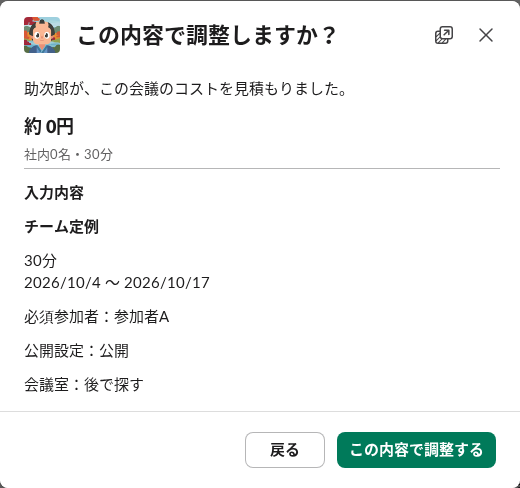
会議コストは参加者と所要時間をもとにした目安です。画像の金額は検証環境の表示例です。
「調整を受け付けました」と表示されたら、この画面は閉じて構いません。候補探しの結果は、依頼者と社内参加者のグループDMに届きます。
候補と投票
助次郎が必須参加者のGoogleカレンダーを調べます。結果によって、そのまま確定する場合と、投票が必要な場合に分かれます。
調整が不要な候補がある場合
条件に合う候補の中から1つを選び、そのまま予定を確定します。投票の操作はありません。
予定が重なる場合
既存予定の内容から調整しやすさを点数化し、影響が小さい候補を最大3件提示します。既存の予定を勝手に動かすことはありません。
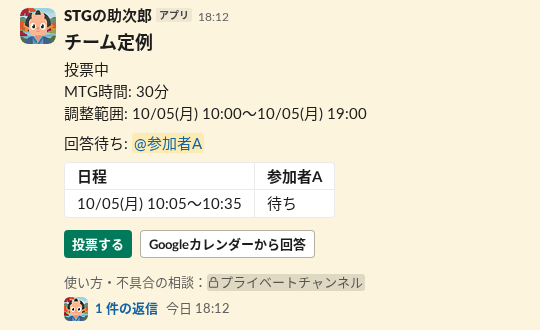
- スレッドでメンションされたら、「投票する」を押します。
- 回答欄がある候補に、○「参加できる」、△「できれば避けたい」、×「参加できない」を選び、送信します。
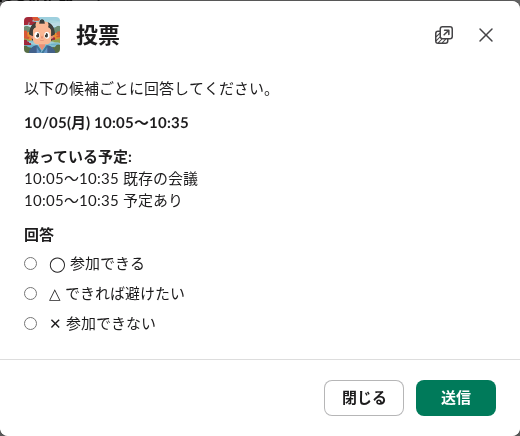
カレンダーで予定の重なりがないと確認できた未回答の候補は、自動で「参加できる」として回答され、回答欄が省かれることがあります。画面に残っている回答欄だけ確認してください。
必須参加者が「参加できない」と回答した候補は除外されます。必要な回答がそろうと、投票結果から1つの日時を確定します。
候補が見つからない場合はSlackに案内が出ます。スレッドで助次郎に期間や条件の変更を相談できます。
予定の確定
スレッドの上部が「調整済み」になり、確定日時が表示されます。Googleカレンダーへ予定が登録され、選ばれなかった候補の仮押さえは解除されます。
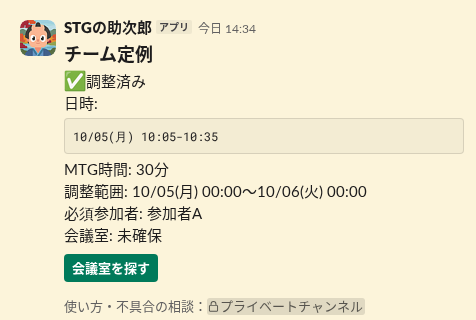
カレンダーに候補が入っているだけでは、まだ確定していません。最新の状態はスレッドの上部で確認してください。会議室が未確保なら「会議室を探す」から進められます。
通知先と回答者
| 場面 | 届く相手 | 必要な操作 |
|---|---|---|
| 調整の開始 | 依頼者と社内参加者のグループDM | 調整用のスレッドで進行状況を確認します。 |
| Google連携 | 連携が必要な本人向けにSlackで案内 | その本人がGoogleカレンダーを連携します。 |
| 投票 | 回答が必要な人をスレッドでメンション | 残っている候補の回答欄に投票します。全員が毎回回答する必要はありません。 |
| 予定の確定 | 同じスレッドの上部に結果を表示 | 確定日時とGoogleカレンダーを確認します。 |
カレンダーからの回答
Chrome拡張機能を導入すると、Googleカレンダーで予定を見ながら投票できます。Slackに「Googleカレンダーから回答」が表示されている場合に利用できます。
- Slackの「Googleカレンダーから回答」を押します。
- 候補のある週のカレンダーが開いたら、中央の案内にある「投票に回答する」を押します。
- 右側のパネルで候補を確認し、回答を送信します。
回答者は、Googleで本人確認したアカウントで決まります。意図したChromeプロフィールとGoogleアカウントを使っているか確認してください。
拡張機能が見つからない場合は、Slackの「投票する」から回答できます。カレンダー上の枠が表示できないときも、サイドパネルの投票自体は利用できます。