
社外の使い方
お客様やパートナーとの打ち合わせを決める流れです。まず社内で候補をそろえ、先方に選んでもらってから1つの日時を確定します。
Slackのホーム
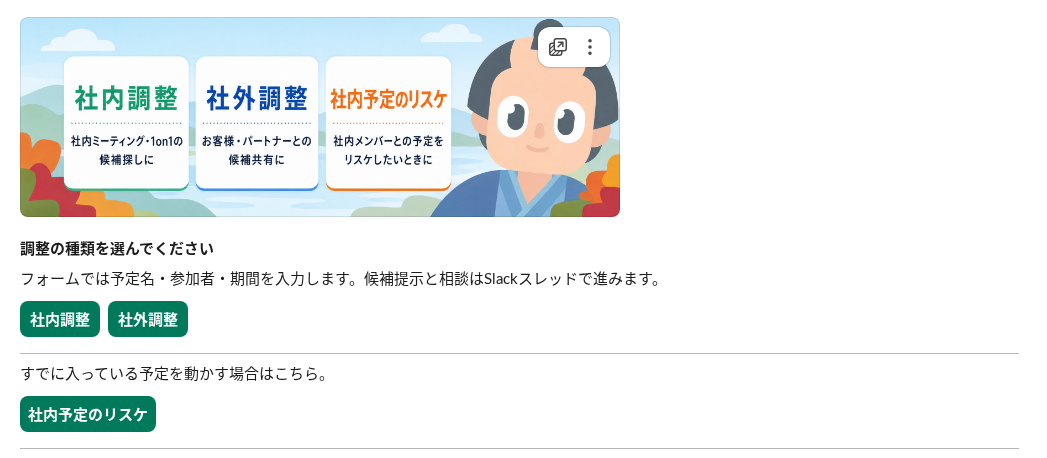
- Slackの「アプリ」から助次郎を開きます。見つからない場合はSlack内で「助次郎」を検索します。
- 「ホーム」タブを開き、「社外調整」を押します。
調整条件の入力
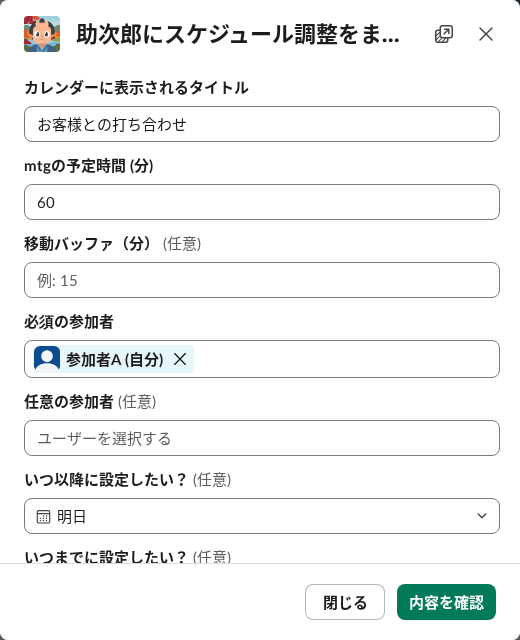
予定名、所要時間、社内の参加者、探索期間を入力します。参加者欄には社内メンバーを選び、先方への案内は候補をそろえてから行います。
- 必須参加者
- この人たちの予定をもとに候補を探します。依頼者本人も含まれます。任意参加者の空きは、候補の衝突判定に含めません。
- 探索期間
- 初期値は翌日から21日間です。開始日と終了日は変更できます。
- 移動バッファ
- 対面の打ち合わせなど、前後に移動時間が必要な場合に指定します。前後の時間も含めて予定の重なりを調べます。
- 希望と会議室
- 日程の希望、公開設定、カレンダー備考欄も指定できます。会議室を必須にした場合は、指定した条件で空いている時間から候補を選びます。
探索の条件
会議本体が日本時間の10:00〜19:00に収まり、開始時刻が毎時00分または30分の候補を探します。土日と、参加者の終日予定から休暇と判定された日は候補から外します。祝日カレンダーを参照できる場合は、祝日も除きます。非公開予定と重なる時間も候補に含めません。
移動バッファは10:00〜19:00の外に出る場合がありますが、その時間の重なりも確認します。
「内容を確認」で見積もりと入力内容を確認し、「この内容で調整する」を押します。受付画面は閉じて構いません。
候補の確保
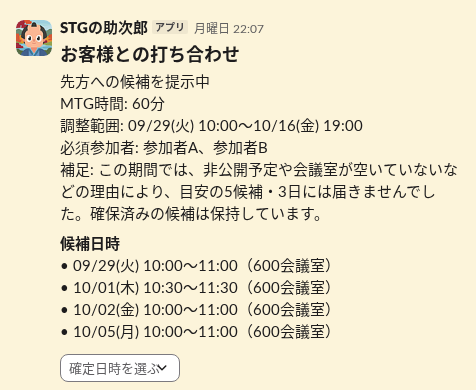
社内参加者の予定を確認し、原則として異なる3日以上にわたる5候補を目安に確保します。候補はGoogleカレンダーに仮押さえとして入ります。
空き時間で候補がそろう場合
社内投票を省き、そのまま先方への提示に進みます。
空き時間だけでは足りない場合
既存予定の調整しやすさを点数化して追加候補を選び、必要な人にSlackで投票を依頼します。
目安に届かなくても、確保できた候補があれば先方への提示に進む場合があります。不足の案内と現在の候補は、スレッドの上部で確認できます。探索期間が3日未満なら、日数の目安も短くなります。
候補を増やしたい場合や条件を変えたい場合は、同じスレッドで助次郎に相談してください。
先方への候補送付
「先方への候補を提示中」になったら、社内の担当者から先方へ候補を送ります。普段使っている連絡手段で、都合のよい日時を確認してください。
- 共有リンクが表示される場合は、そのリンクを先方へ送れます。先方はログインせずに日時を選び、氏名とメールアドレスを入力して回答します。
- リンクを使わない場合は、表示されている候補日時をコピーして送り、先方の返答を確認します。
助次郎から先方への案内メールや確認メールは自動送信しません。先方への連絡は、社内の担当者が行います。
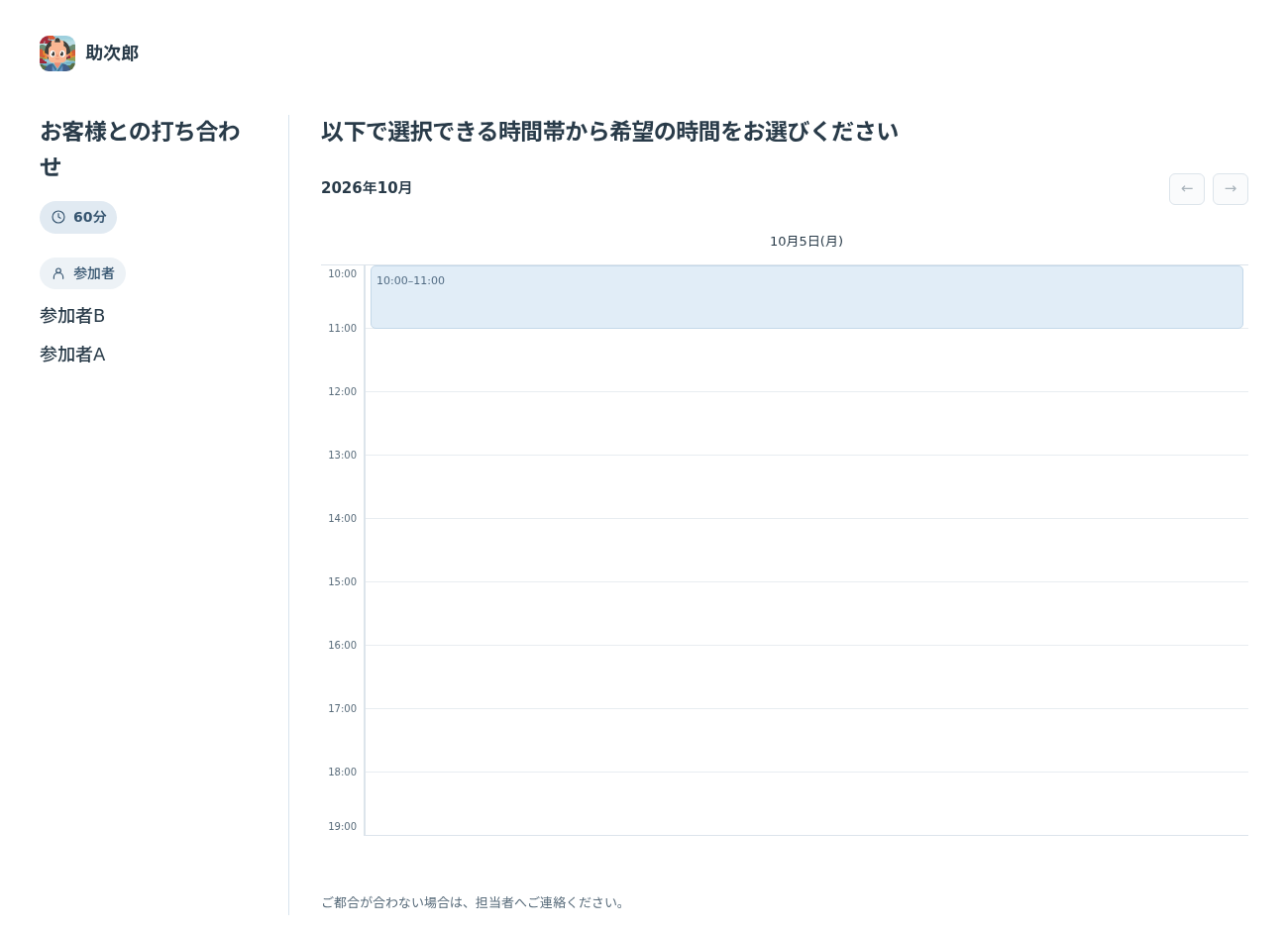
共有リンクでは、選択できる帯の中から日時を選びます。連続した候補をまとめて表示している場合は、15分刻みで開始時刻を選べます。
開始時刻が過ぎた候補や、削除済みの候補は共有リンクに表示されません。
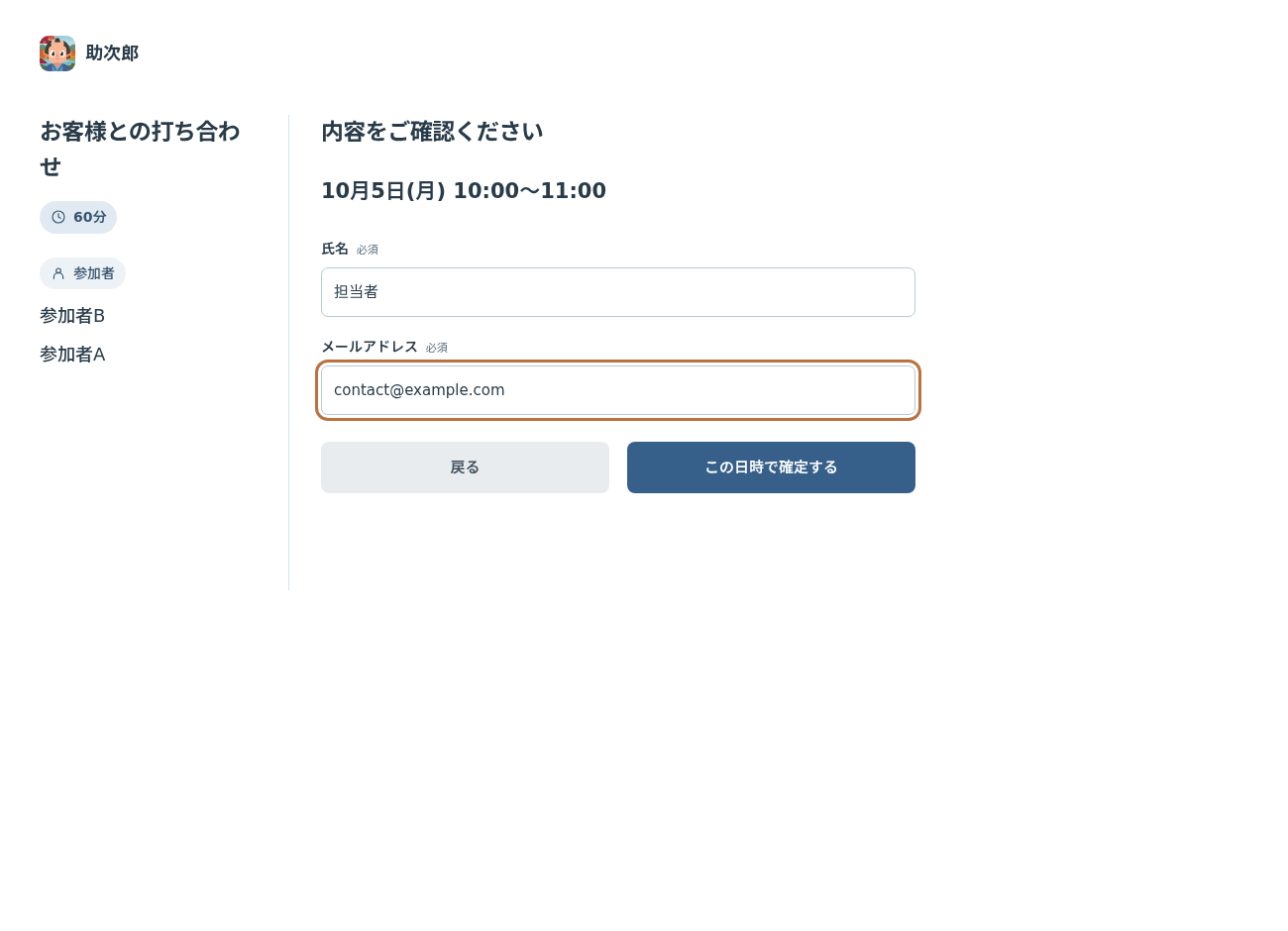
予定の確定
共有リンクで回答した場合
先方に「日程の回答を受け付けやした。」と表示され、助次郎が予定の確定を進めます。元のSlackスレッドで依頼者をメンションし、先方の氏名・メールアドレス・選択日時を知らせます。
直接連絡で日時を決めた場合
候補一覧の「確定日時を選ぶ」から、先方と合意した日時を選びます。確認画面で確定してください。
「調整済み」と表示されたら、確定日時とGoogleカレンダーを確認します。回答の受付後も、カレンダーの更新には時間がかかる場合があります。処理が完了しなかった場合はSlackの案内を確認してください。
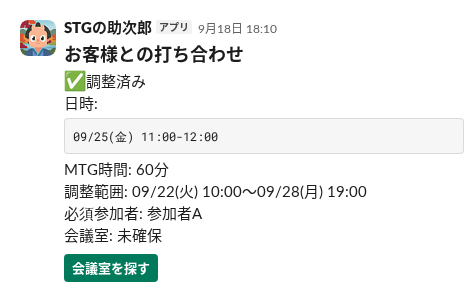
確定した日時だけを残し、選ばれなかった候補の仮押さえを解除します。先方への確定連絡は、社内の担当者から行ってください。共有リンクで入力された先方のメールアドレスを、Googleカレンダーの参加者に自動追加することはありません。
通知先と担当者
| 場面 | 届く相手 | 担当者の操作 |
|---|---|---|
| 調整の開始 | 依頼者と社内参加者のグループDM | 同じSlackスレッドで進行状況を確認します。先方はこのDMに入りません。 |
| 社内投票 | 回答が必要な人をスレッドでメンション | 依頼された人が、残っている候補の回答欄に投票します。 |
| 候補の準備完了 | 社内の調整スレッド | 社内担当者から先方に候補や共有リンクを送ります。 |
| 先方の回答 | 共有リンクを使う場合は元スレッドで依頼者をメンション | リンク経由なら助次郎が確定処理を進めます。直接連絡の場合は、担当者が受け取った返答をもとに日時を選びます。 |
| 予定の確定 | 同じスレッドの上部に結果を表示 | Googleカレンダーを確認し、先方へ確定日時を連絡します。 |